
Настройки объекта и сцены
Вы можете в любой момент изменить и настроить любые параметры Вашего проекта.
Cover Commander отображает их сгруппированными по вкладкам в левой части главного окна. Некоторые вкладки
повторяют соответствующие шаги Мастера.
Остальные предоставляют дополнительные настройки. Рассмотрим подробнее существующие параметры:
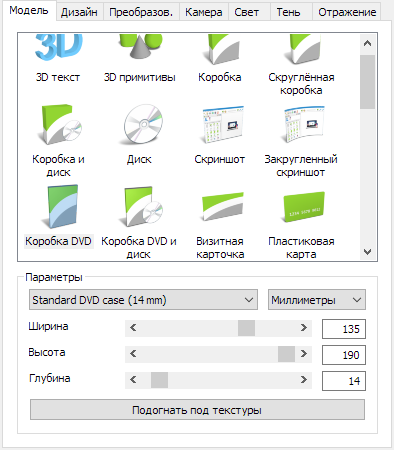
Эта группа настроек определяет базовые свойства объекта, такие как тип и вариант модели, размеры.
Для выбора типа модели просто щёлкните по соответствующей иконке в списке. Некоторые модели имеют несколько вариантов отображения. В этом случае нужно выбрать его в выпадающем меню.
В выпадающем списке Вы можете выбрать один из стандартных размеров. Если Вам нужны произвольные размеры, установите их с помощью ползунков или введите числовые значения по ширине, высоте и глубине.
Размеры можно задать в процентах, миллиметрах или дюймах.
Если Вы нажмете на кнопку Подогнать под текстуры, размеры модели будут изменены так, чтобы соответствовать пропорциям текстур.
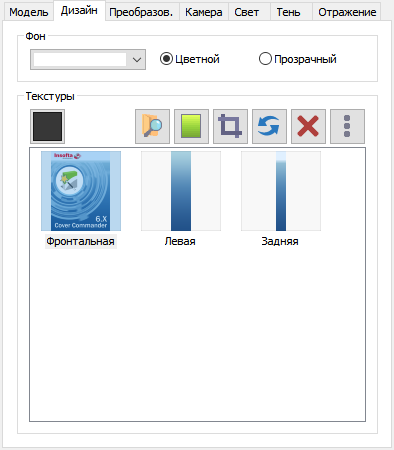
Данные настройки определяют цвет фона и самой модели, а также текстуры для каждой из её сторон.
Текстуры:
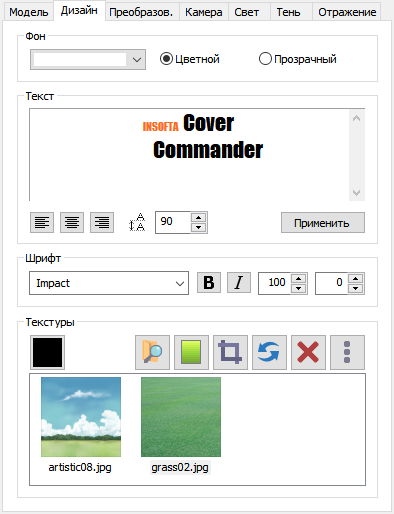
Текст - эта группа настроек определяет сам текст, его выравнивание и межстрочный интервал:
Шрифт – эта группа настроек определяет шрифт текста, его написание.
 Перед тем как изменить параметры, выделите текст (часть или весь), стиль которого Вы хотите поменять.
Текстуры - данные настройки определяют цвет и текстуры текста.
Перед тем как изменить параметры, выделите текст (часть или весь), стиль которого Вы хотите поменять.
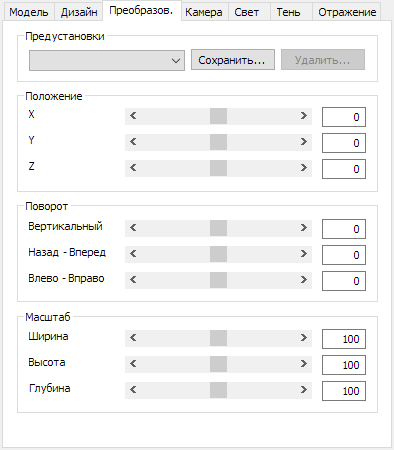
На этой вкладке Вы можете управлять относительными размерами, вращением и положением объекта.
Предустановки - предопределенные параметры. Вы можете использовать установленные по умолчанию предустановки и создавать свои.
Доступны следующие параметры:
Для достижения необходимого результата в вашем проекте, просто перемещайте ползунки.
Для установки конкретного значения того или иного параметра, введите цифры в поле справа от ползунков.
Для сброса значения щёлкните по названию параметра.
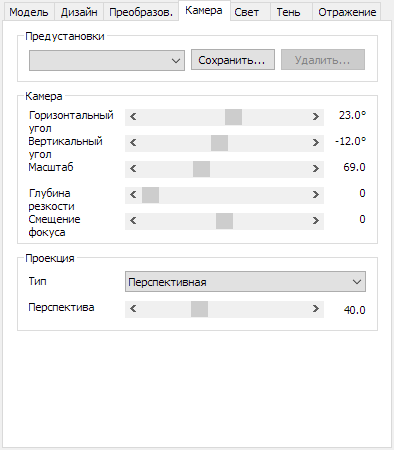
Данные параметры определяют расположение камеры относительно сцены и включают в себя: вращение, изменение масштаба и перспективы, настройки глубины резкости. Настройки могут сохраняться в предустановки, которые в будущем можно будет загружать и использовать в работе с различными проектами.
Предустановки - предопределенные параметры камеры. Вы можете использовать схемы расположения камеры установленные по умолчанию или же создать свои.
Доступны следующие параметры:
Все изменения параметров возможно просматривать в рамке Предварительный просмотр правой части окна программы. Также Вы можете вращать в любом направлении сцену (левая кнопка) и менять её масштаб (правая кнопка) при помощи мыши.
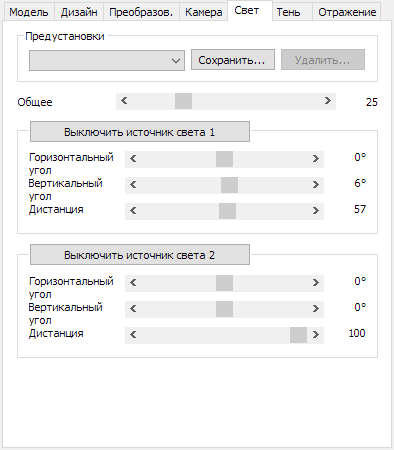
Данная группа параметров определяет настройки света, которые включают в себя вертикальное и горизонтальное вращение источника света и дистанцию. Вам предоставляются три источника света: Общий, источник света 1 и источник света 2. Первый и второй Вы можете отключить по желанию. Общий свет всегда включен.
Каждый источник света имеет собственный набор настроек, которые могут сохраняться как схемы освещения и в дальнейшем использоваться для различных проектов.
Предустановки - предустановленные настройки освещения. Вы можете использовать схемы по умолчанию или создать свои.
Доступны следующие настройки освещения:
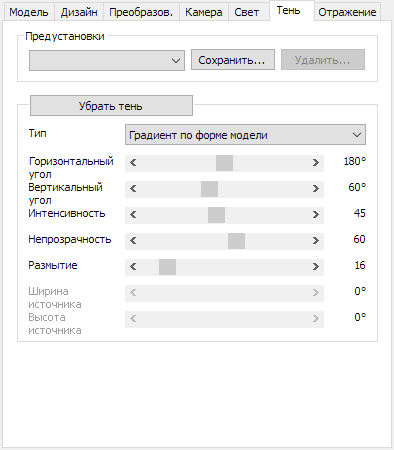
Данная группа параметров управляет тенью объектов. Они включают в себя такие настройки, как: Направление, Длина, Интенсивность, Непрозрачность, Размытие и Тип градиента. Также существует возможность отключения тени. Настройки могут сохраняться как схемы и использоваться в работе с различными проектами.
Предустановки - предустановленные настройки тени. Вы можете использовать схемы по умолчанию или же создать свою.
Доступны следующие настройки теней:
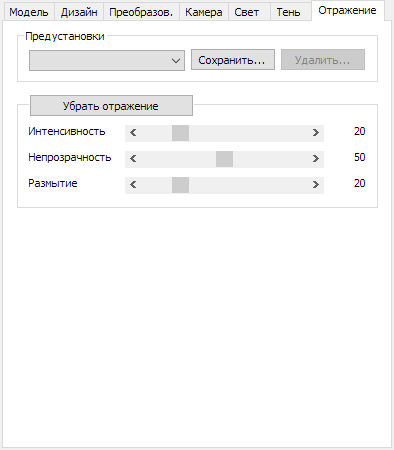
Эти параметры управляют отражением объектов и включают в себя такие настройки, как: интенсивность и прозрачность. Также существует возможность отключения отражения. Настройки отражения могут сохраняться как схемы отражения и в будущем использоваться при работе с различными проектами.
Предустановки - предустановленные настройки отражения. Вы можете использовать схемы по умолчанию или же создать свою.
Доступны следующие настройки отражения.
Модель
Эта группа настроек определяет базовые свойства объекта, такие как тип и вариант модели, размеры.
Для выбора типа модели просто щёлкните по соответствующей иконке в списке. Некоторые модели имеют несколько вариантов отображения. В этом случае нужно выбрать его в выпадающем меню.
В выпадающем списке Вы можете выбрать один из стандартных размеров. Если Вам нужны произвольные размеры, установите их с помощью ползунков или введите числовые значения по ширине, высоте и глубине.
Размеры можно задать в процентах, миллиметрах или дюймах.
Если Вы нажмете на кнопку Подогнать под текстуры, размеры модели будут изменены так, чтобы соответствовать пропорциям текстур.
Дизайн
Данные настройки определяют цвет фона и самой модели, а также текстуры для каждой из её сторон.
- Фон – прозрачность или цвет фона.
Чтобы установить цвет фона, сначала выберите какой фон Вы хотите использовать: Цветной или прозрачный нажатием на соответствующую опцию. Затем уже, если Вы выбрали цветной фон, нажмите на стрелку вниз, раскрывающую список, и выберите один из существующих цветов для его установки. Если Вы не нашли нужного Вам цвета нажмите кнопку Другие цвета... в этом же списке.
Текстуры:
- Вариант - для некоторых моделей (например, смартфонов, компьютеров или книги) существуют наборы готовых текстур.
В этом выпадающем списке Вы можете выбрать либо существующий набор, либо пункт Пользовательский и задать свои текстуры.
- Цвет по умолчанию – устанавливает цвет для сторон, которые не будут иметь никакого изображения.
Для установки цвета, нажмите на кнопку, раскрывающую список, и выберите один из существующих цветов для его установки. Автоматически - выбор цвета с одной из уже установленных текстур. Если Вы не нашли нужного Вам цвета, нажмите кнопку Другие цвета... в этом же списке.
- Текстуры – устанавливает изображения для соответствующих сторон. Двойной щелчок - выбрать файл изображения. Щелчок правой кнопкой мыши в списке открывает меню работы с текстурой. Текстуры могут быть изменены. Их можно обрезать, повернуть, отразить.
Дизайн 3D текста
Текст - эта группа настроек определяет сам текст, его выравнивание и межстрочный интервал:
- Текст - в этом окне показывается текст по умолчанию. Чтобы заменить его своим текстом, просто удалите существующее сообщение и введите свое. Для того, чтобы написать Ваш текст в несколько строчек, просто нажмите клавишу Enter на клавиатуре для перехода на следующую строку.
- Выравнивание - чтобы центрировать текст или выровнять его по левому или правому краю, нажмите соответствующую кнопку.
- Межстрочное расстояние - число в окошке показывает текущее значение интервала. Для установки меньшего расстояния между строчками текста введите число меньше текущего и, соответственно, для большего расстояния - больше.
- Применить - не смотря на то, что 3D Text Commander автоматически обновляет картинку Вашего трехмерного текста в окне предпросмотра, Вы можете это сделать принудительно, нажав кнопку Применить в текущей группе настроек.
Шрифт – эта группа настроек определяет шрифт текста, его написание.
Перед тем как изменить параметры, выделите текст (часть или весь), стиль которого Вы хотите поменять.
- Шрифт текста - измените текущий шрифт, раскрыв полный список.
- Полужирный, Курсив - позволяют изменить начертание шрифта.
- Размер - позволяет уменьшать отдельные символы или часть текста. Задаётся в процентах от 0 до 100.
- Смещение по вертикали - позволяет перемещать по вертикали часть относительно всего текста.
Текстуры - данные настройки определяют цвет и текстуры текста.
Перед тем как изменить параметры, выделите текст (часть или весь), стиль которого Вы хотите поменять.
- Цвет - устанавливает цвет букв, которые не будут иметь текстуру. Для установки цвета, нажмите кнопку и выберите один из существующих цветов для его установки. Если Вы не нашли нужного Вам цвета нажмите кнопку Другие цвета... в этом же списке.
- Изображения - устанавливает фронтальную текстуру для выбранного текста. Можете выбрать текстуру из списка уже используемых, нажав кнопку Обзор... или из меню Последние изображения и Последние папки в меню работы с изображением. Текстуры могут быть изменены: обрезаны, повёрнуты, отражены.
Преобразование
На этой вкладке Вы можете управлять относительными размерами, вращением и положением объекта.
Предустановки - предопределенные параметры. Вы можете использовать установленные по умолчанию предустановки и создавать свои.
- Для выбора предустановки откройте выпадающий список и выберите одну из предложенных.
- Чтобы сохранить произвольные настройки как предустановленную схему, нажмите кнопку Сохранить... и в появившемся окне введите имя вашей предустановки.
Если ваше имя будет совпадать с именем уже существующей, программа, не спрашивая подтверждения, заменит старую предустановку на новую.
- Чтобы удалить выбранную предустановку, нажмите кнопку Удалить и затем, в появившемся окне, кнопку подтверждения Да.
Доступны следующие параметры:
- Положение, Поворот, Масштаб - устанавливают положение объекта, его наклон и масштаб по разным осям.
Для достижения необходимого результата в вашем проекте, просто перемещайте ползунки.
Для установки конкретного значения того или иного параметра, введите цифры в поле справа от ползунков.
Для сброса значения щёлкните по названию параметра.
Камера
Данные параметры определяют расположение камеры относительно сцены и включают в себя: вращение, изменение масштаба и перспективы, настройки глубины резкости. Настройки могут сохраняться в предустановки, которые в будущем можно будет загружать и использовать в работе с различными проектами.
Предустановки - предопределенные параметры камеры. Вы можете использовать схемы расположения камеры установленные по умолчанию или же создать свои.
Доступны следующие параметры:
- Горизонтальный угол - вращение сцены по горизонтали.
- Вертикальный угол - вращение сцены по вертикали.
- Масштаб - изменение масштаба сцены.
- Глубина резкости - степень размытия областей расположенных не в точке фокуса.
- Смещение фокуса - позволяет сместить фокус относительно наблюдателя.
- Проекция – тип проекции: перспективная или ортографическая.
- Перспектива - устанавливает ширину объектива.
Все изменения параметров возможно просматривать в рамке Предварительный просмотр правой части окна программы. Также Вы можете вращать в любом направлении сцену (левая кнопка) и менять её масштаб (правая кнопка) при помощи мыши.
Освещение
Данная группа параметров определяет настройки света, которые включают в себя вертикальное и горизонтальное вращение источника света и дистанцию. Вам предоставляются три источника света: Общий, источник света 1 и источник света 2. Первый и второй Вы можете отключить по желанию. Общий свет всегда включен.
Каждый источник света имеет собственный набор настроек, которые могут сохраняться как схемы освещения и в дальнейшем использоваться для различных проектов.
Предустановки - предустановленные настройки освещения. Вы можете использовать схемы по умолчанию или создать свои.
Доступны следующие настройки освещения:
- Общее освещение - интенсивность общего света.
- Включить источник света 1 - включает или выключает первый источник.
- Включить источник света 2 - включает или выключает второй источник.
- Горизонтальный угол - вращение соответствующего источника света по горизонтали.
- Вертикальный угол - вращение соответствующего источника света по вертикали.
- Дистанция - устанавливает расстояние от соответствующего источника света до сцены.
Тень
Данная группа параметров управляет тенью объектов. Они включают в себя такие настройки, как: Направление, Длина, Интенсивность, Непрозрачность, Размытие и Тип градиента. Также существует возможность отключения тени. Настройки могут сохраняться как схемы и использоваться в работе с различными проектами.
Предустановки - предустановленные настройки тени. Вы можете использовать схемы по умолчанию или же создать свою.
Доступны следующие настройки теней:
- Убрать тень - показывает или скрывает падающую от объекта тень.
- Тип - выбор типа тени: градиент по форме модели, линейный градиент, 4 тени, мягкая тень.
- Горизонтальный угол - устанавливает направление тени.
- Вертикальный угол - устанавливает длину тени.
- Интенсивность - устанавливает интенсивность тени.
- Непрозрачность - устанавливает прозрачность тени.
- Размытие - устанавливает размытие тени.
- Ширина источника, Высота источника - задают влияние размеров источника света на тень (если выбран тип 4 тени или мягкая тень).
Отражение
Эти параметры управляют отражением объектов и включают в себя такие настройки, как: интенсивность и прозрачность. Также существует возможность отключения отражения. Настройки отражения могут сохраняться как схемы отражения и в будущем использоваться при работе с различными проектами.
Предустановки - предустановленные настройки отражения. Вы можете использовать схемы по умолчанию или же создать свою.
Доступны следующие настройки отражения.
- Интенсивность - устанавливает интенсивность отражения.
- Непрозрачность - устанавливает прозрачность отражения.
- Размытие - устанавливает интенсивность размытия отражения.
Связанные темы
Cover Commander